File SanphamController.php sẽ được tạo và có sẵn các hàm như bên dưới
<?php
//app/Http/Controllers/SanphamController.php
namespace App\Http\Controllers;
use Illuminate\Http\Request;
class SanphamController extends Controller {
    public function index() { }
    public function create() { }
    public function store(Request $request) {  }
    public function show($id) {  }
    public function edit($id) {  }
    public function update(Request $request, $id) { }
    public function destroy($id) { }
}
2. Tạo routing cho chức năng quản trị sản phẩm
2. Tạo routing cho chức năng quản trị sản phẩme class="wp-block-preformatted">use App\Http\Controllers\SanphamController;
Route::resource('admin/sanpham', SanphamController::class);
3. Tạo model ORM Sanpham
Chúng ta sẽ tương tác với database>3. Tạo model ORM Sanphamm. Nếu bạn chưa tạo model thì thực hiện tạo với lệnh php artisan make:model Sanpham Và khai báo các thông số trong model như sau:
<?php //app/Models/Sanpham.php
namespace App\Models;
use Illuminate\Database\Eloquent\Factories\HasFactory;
use Illuminate\Database\Eloquent\Model;
class SanPham extends Model {
   use HasFactory;
   protected $table ="sanpham";
   public $primaryKey = "id";
   public $timestamps = true;
   protected $fillable = ['id', 'tensp', 'giasp', 'solanxem', 'hot', 'mota', 'hinh', 'ngay', 'idLoai'];
   protected $dates = ['ngay'];
   protected $attributes= ['solanxem'=>0, 'hot'=>0, 'hinh'=>''];
}
Danh sách sản phẩm
1. Nạp view trong controller
Code trong hàm index() của S>>1. Nạp view trong controllertoc-section-end">
public function index() {
  return view("admin/sanpham");
}
2. Tạo file views/admin/sanpham.blade.php
@extends('layoutadmin')
@section('noidung')
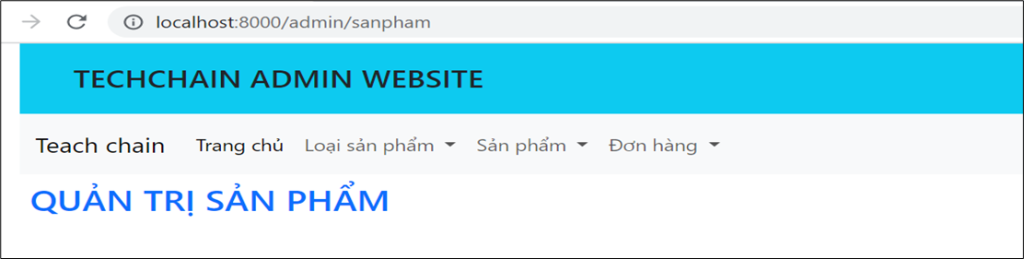
    <h1 class="text-primar>2. Tạo file views/admin/sanpham.blade.php-- table sản phẩm -->
@endsection
Save file views/admin/sanpham_them.blade.php thành views/admin/sanpham_edit.blade.php
2. Chỉnh các thông số trong form
– Chỉnh giá trị thuộc tính action của form để được như sau:
S>1. Tạo view – form chỉnh sản phẩmend">oading="lazy" decoding="async" width="1024" height="77" src="https:>2. Chỉnh các thông số trong form/image-163-1024x77.png" alt="" class="wp-image-7250" srcset="https://longnv.name.vn/wp-content/uploads/2023/02/image-163-1024x77.png 1024w, https://longnv.name.vn/wp-content/uploads/2023/02/image-163-300x23.png 300w, https://longnv.name.vn/wp-content/uploads/2023/02/image-163-768x58.png 768w, https://longnv.name.vn/wp-content/uploads/2023/02/image-163-696x52.png 696w, https://longnv.name.vn/wp-content/uploads/2023/02/image-163-1068x80.png 1068w, https://longnv.name.vn/wp-content/uploads/2023/02/image-163.png 1093w" sizes="auto, (max-width: 1024px) 100vw, 1024px" />
– Thêm {{ method_field(‘PUT’) }} vào trong tag form để được như sau
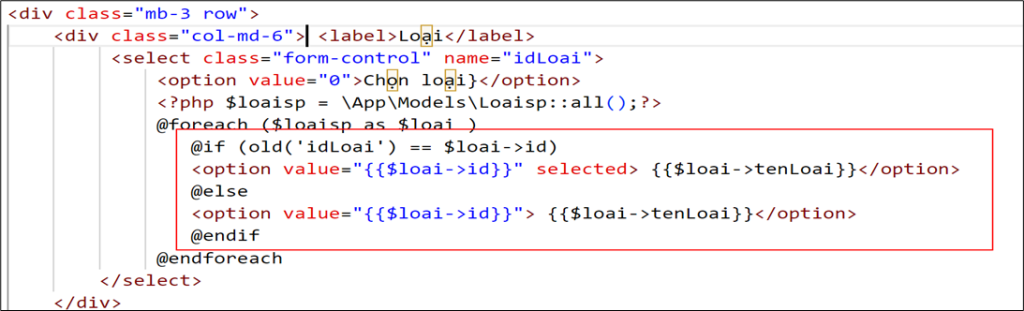
3. Sửa giá trị value trong các tag để được như sau
3. Sửa giá trị value trong các tag để được như saug 696w, https://longnv.name.vn/wp-content/uploads/2023/02/image-165-1068x368.png 1068w, https://longnv.name.vn/wp-content/uploads/2023/02/image-165.png 1093w" sizes="auto, (max-width: 1024px) 100vw, 1024px" />
4. Nạp view trong controller
Thực hiện trong hàm edit () của controller Loaisp
public function edit($id) {
    $sp = \App\Models\Sanpham::find($id);
    if ($sp==null) {
        $request->session()->flash('thongbao', "Sản phẩm $id không có");
        return redirect("/thongbao");
    }
    return view("admin.sanpham_edit", ['sp'=>$sp] );
}
Code trong hàm destroy c>>1. Hỏi trước khi xóaz-toc-section-end">er
public function destroy($id) {
    $sp = \App\Models\Sanpham::find($id);
    if ($sp==null) {
        $request->session()->flash('thongbao', "Sản phẩm $id không tồn tại");
        redirect("/thongbao");
    }
    $sp->delete();
    return >2. Code xóa sản phẩm trong controller="wp-block-paragraph">Test


Sử dụng WebEditor


Trong chức năng thêm sản phẩm, sẽ tốt hơn nếu như mục mô tả được biến thành vùng soạn thảo như word. Xem hình sau để rồi thực hiện nhé


Sử dụng WebEditor /longnv.name.vn/wp-content/uploads/2023/02/image-216-696x389.png 696w, https://longnv.name.vn/wp-content/uploads/2023/02/image-216-1068x597.png 1068w, https://longnv.name.vn/wp-content/uploads/2023/02/image-216-751x420.png 751w, https://longnv.name.vn/wp-content/uploads/2023/02/image-216.png 1331w" sizes="auto, (max-width: 1024px) 100vw, 1024px" />


Có nhiều thư viên giúp biến 1 textarea trong form thành edior rất hay như InnovaEdidor, TinyMCE, CKEditor. Bây giở là phần hướng dẫn bạn thực hiện với CKEditor 4
Mở file sanpham_them.blade.php rồi khai báo id cho textarea là mota
Tiếp theo chèn script: <script src=”https://cdn.ckeditor.com/4.20.2/full/ckeditor.js”> </script>
Nhập cấu hình gắn CKEditor vào textarea mota, chỉ định độ cao, độ rộng, ngôn ngữ vi như hình dưới. Xong rồi đó, thưởng thức kết quả thôi.
Bạn thực hiện tương tự như với file sanpham_sua.blade.php
Đến đây, bài viết quản trị table sản phẩm với Laravel đã hướng dẫn bạn thực hiện chức năng hiện danh sách sản phẩm, thêm sản phẩm, sửa sản phẩm, xóa sản phẩm. Đây là phần việc bạn sẽ phải làm khi thực hiện các website thương mại. Tút thêm giao diện và các chức năng li ti cho mút nhé.





 3. Sửa giá trị value trong các tag để được như saug 696w, https://longnv.name.vn/wp-content/uploads/2023/02/image-165-1068x368.png 1068w, https://longnv.name.vn/wp-content/uploads/2023/02/image-165.png 1093w" sizes="auto, (max-width: 1024px) 100vw, 1024px" />


 Sử dụng WebEditor /longnv.name.vn/wp-content/uploads/2023/02/image-216-696x389.png 696w, https://longnv.name.vn/wp-content/uploads/2023/02/image-216-1068x597.png 1068w, https://longnv.name.vn/wp-content/uploads/2023/02/image-216-751x420.png 751w, https://longnv.name.vn/wp-content/uploads/2023/02/image-216.png 1331w" sizes="auto, (max-width: 1024px) 100vw, 1024px" />


