Giới thiệu Plotly – Thư viện trực quan hóa dữ liệu tương tác mạnh mẽ trong hệ sinh thái Python
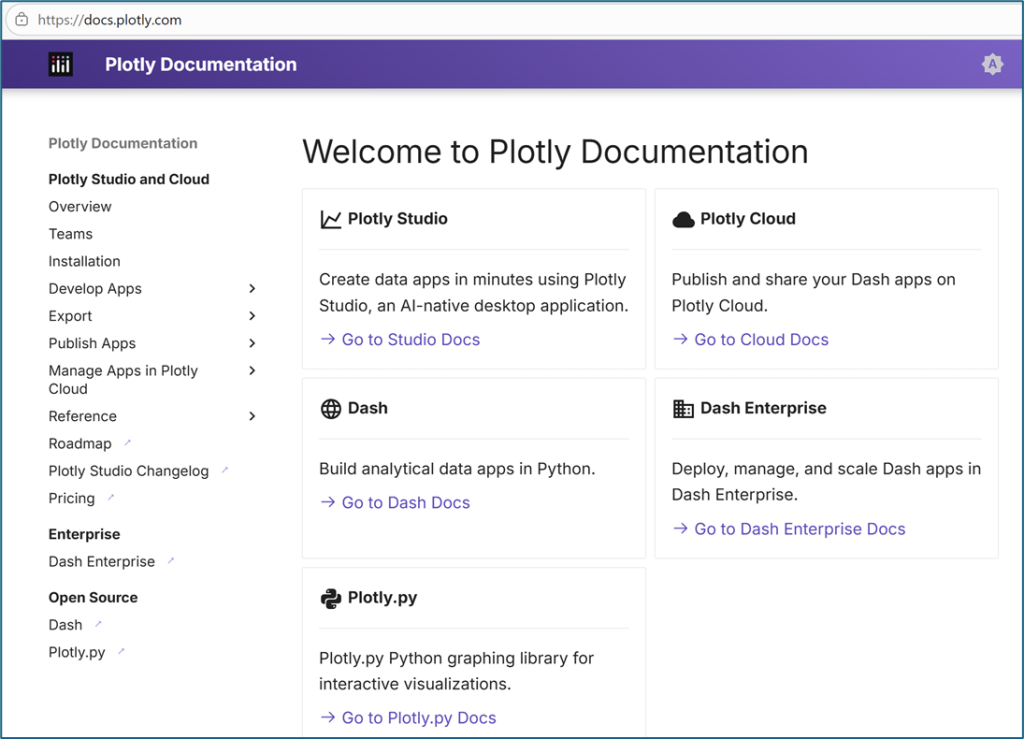
Trong phân tích dữ liệu hiện đại, một biểu đồ đẹp thôi là chưa đủ. Người dùng còn cần khả năng tương tác với biểu đồ. Họ muốn phóng to, thu nhỏ, xem chi tiết từng điểm dữ liệu và lọc thông tin dễ dàng. Biểu đồ cũng cần dễ đưa vào notebook, web app hoặc dashboard. Đó là lý do Plotly trở thành một thư viện trực quan hóa đáng chú ý trong hệ sinh thái Python. Theo tài liệu chính thức, Plotly Python là thư viện interactive, open-source và hỗ trợ hơn 40 loại biểu đồ. Thư viện này được xây dựng trên nền plotly.js nên hiển thị tốt trong môi trường trình duyệt.
Plotly là gì?
Plotly, trong ngữ cảnh Python, thường được hiểu là plotly.py. Đây là thư viện tạo biểu đồ tương tác với chất lượng trình bày tốt. Plotly có mức trừu tượng khá cao nên dễ dùng hơn nhiều công cụ khác. Bạn chỉ cần mô tả dữ liệu và cách trực quan hóa mong muốn. Bạn không phải tự xây từng thành phần đồ họa từ đầu. Vì vậy, Plotly rất phù hợp với người học phân tích dữ liệu, khoa học dữ liệu, business intelligence và dashboard. Nó giúp đưa dữ liệu thô thành biểu đồ có thể dùng ngay nhanh hơn.
Điểm nổi bật của Plotly là biểu đồ không chỉ để xem mà còn để khám phá. Người dùng có thể hover để xem chi tiết, zoom vào một vùng dữ liệu, pan, bật tắt chuỗi dữ liệu trong legend và xuất biểu đồ. Plotly khác biệt rõ rệt nhờ tính tương tác mặc định.
Vai trò của Plotly trong phân tích và trực quan hóa dữ liệu
Nếu pandas hay NumPy tập trung vào xử lý dữ liệu, thì Plotly tập trung vào việc biến kết quả phân tích thành biểu đồ trực quan. Nhờ đó, dữ liệu trở nên dễ đọc và dễ khám phá hơn. Vai trò này rất quan trọng trong phân tích dữ liệu. Nhiều insight không hiện ra rõ nếu chỉ nhìn bảng số liệu hoặc biểu đồ tĩnh.
Plotly đặc biệt hữu ích khi cần trình bày kết quả cho người khác. Bạn có thể dùng nó để báo cáo cho quản lý, trình bày kết quả mô hình học máy, minh họa xu hướng kinh doanh hoặc xây giao diện phân tích cho người dùng cuối. Điểm khác biệt là Plotly không chỉ tạo ra hình ảnh cố định. Nó còn cho phép người xem tương tác trực tiếp với dữ liệu. Điều đó giúp việc phân tích có chiều sâu hơn và khiến quá trình khám phá dữ liệu trở nên chủ động hơn.
Những tính năng quan trọng của Plotly
Một trong những điểm mạnh lớn nhất của Plotly là hỗ trợ nhiều loại biểu đồ khác nhau. Plotly Python có thể đáp ứng nhiều nhóm nhu cầu như biểu đồ thống kê, tài chính, địa lý, khoa học, 3D và các dạng trực quan hóa tổng quát. Điều này giúp Plotly phù hợp với cả người mới học lẫn người dùng chuyên sâu.
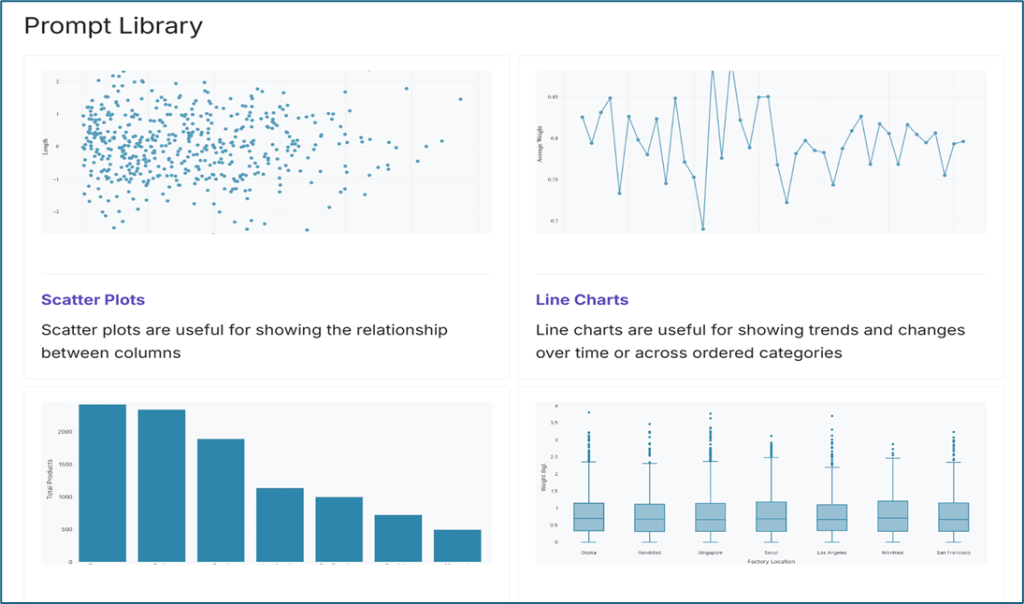
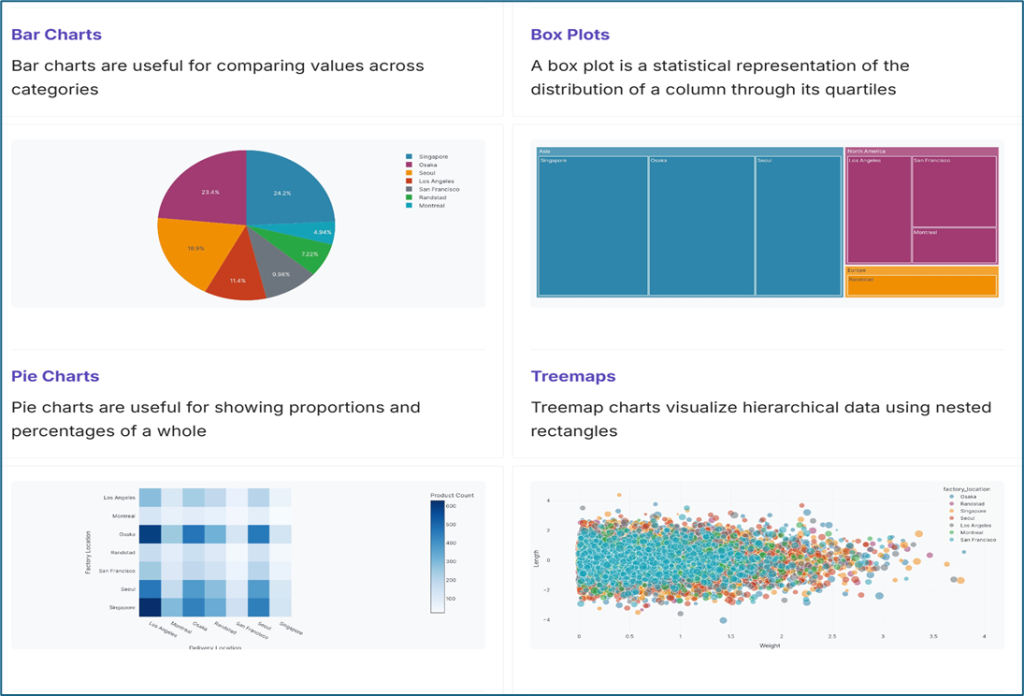
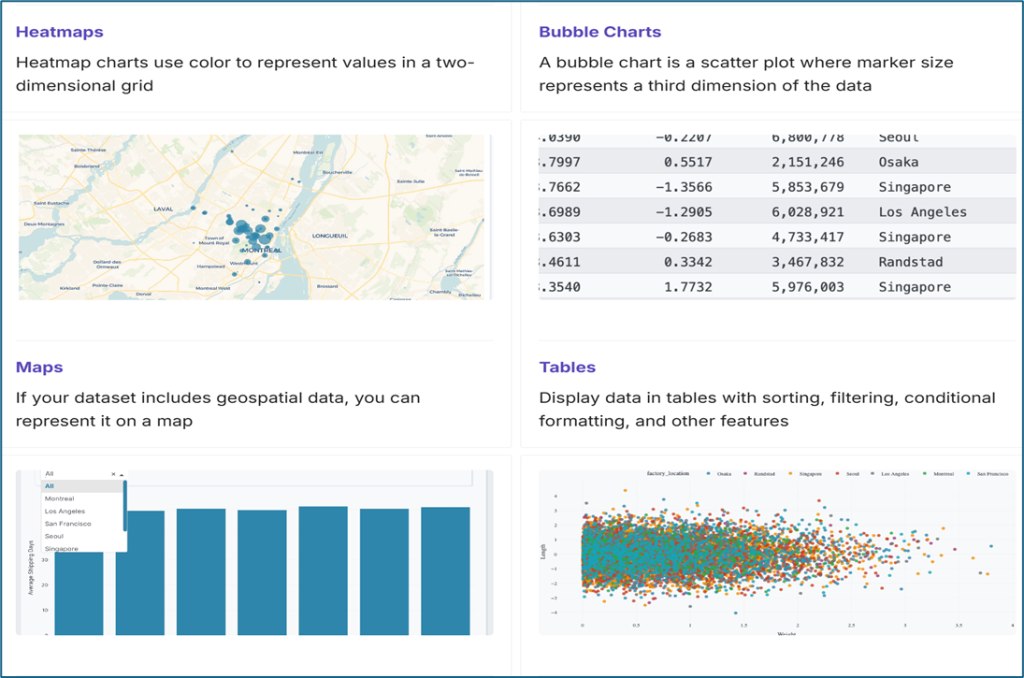
Bên cạnh đó, Plotly có cách viết khá thuận tiện vì mang tính declarative và high-level. Người dùng chỉ cần mô tả dữ liệu, trục, màu sắc hoặc biến nhóm, thư viện sẽ dựng ra biểu đồ tương tác tương đối hoàn chỉnh. Đây là lý do Plotly rất hợp với Python và DataFrame, đặc biệt trong các môi trường như Jupyter Notebook hay Google Colab.
Plotly chạy được trên nhiều nền tảng và nhiều môi trường triển khai
Điểm mạnh của Plotly nằm ở khả năng vễ biểu đồ trên nhiều môi trường khác nhau. Bạn có thể dùng Plotly cho phân tích cá nhân, ứng dụng doanh nghiệp và cả web công khai.
Plotly chạy tốt trong Jupyter Notebook và Google Colab. Đây là những môi trường quen thuộc với người học Python, dữ liệu và machine learning. Trong bối cảnh này, Plotly phù hợp cho phân tích khám phá dữ liệu, học tập, trình bày thử nghiệm và kiểm tra nhanh kết quả mô hình.
Ở mức ứng dụng cao hơn, Plotly có thể kết hợp với Dash để tạo ứng dụng web phân tích dữ liệu. Nhờ đó, cùng một lõi biểu đồ, bạn có thể triển khai cho nhóm nội bộ hoặc phát triển thành sản phẩm web cho người dùng bên ngoài.
Xét theo góc độ triển khai, Plotly phù hợp với hai nhóm môi trường chính. Thứ nhất là môi trường private, như dashboard nội bộ, ứng dụng AI nội bộ, hệ thống theo dõi vận hành hoặc trang phân tích cho đội dữ liệu và lãnh đạo doanh nghiệp. Trong trường hợp này, Plotly đảm nhận phần trực quan hóa tương tác, còn Dash hoặc nền tảng nội bộ sẽ đưa biểu đồ vào sản phẩm.
Thứ hai là môi trường public, như web app công khai, dashboard chia sẻ cho khách hàng, landing page dữ liệu hoặc báo cáo HTML tương tác. Vì Plotly hoạt động trên nền trình duyệt, nó phù hợp với trải nghiệm người dùng trên web.
Chính sự linh hoạt đó khiến Plotly không chỉ là thư viện vẽ biểu đồ, mà còn là một phần quan trọng trong quá trình phân tích và trình bày dữ liệu.
So sánh Plotly với Matplotlib và Seaborn
Khi trực quan hóa dữ liệu trong Python, chúng ta thường gặp ba cái tên lớn: Matplotlib, Seaborn và Plotly. Mỗi thư viện có thế mạnh riêng, và việc lựa chọn phụ thuộc khá nhiều vào mục tiêu sử dụng.
Plotly và Matplotlib
Matplotlib là một thư viện rất nền tảng trong Python. Nó mạnh trong các biểu đồ phục vụ học tập, nghiên cứu, xuất ảnh chất lượng cao và các trường hợp cần kiểm soát chi tiết từng thành phần đồ họa. Matplotlib cũng phù hợp với phong cách làm việc truyền thống trong Python.
Trong khi đó, Plotly nổi bật hơn ở khía cạnh tương tác web hiện đại. Plotly được thiết kế theo hướng browser-based và interactive ngay từ đầu, nên các thao tác như hover, zoom, pan hay bật tắt legend thường có sẵn và dễ dùng hơn trong các bối cảnh phân tích dữ liệu, dashboard và chia sẻ trên web.
Có thể hiểu ngắn gọn:
- Matplotlib mạnh khi bạn cần biểu đồ học thuật, kiểm soát sâu và xuất bản.
- Plotly mạnh khi bạn cần biểu đồ tương tác, khám phá dữ liệu, dashboard hoặc web app.
Plotly và Seaborn
Seaborn là thư viện trực quan hóa dữ liệu thống kê trong Python. Nó được xây dựng trên Matplotlib. Seaborn cung cấp high-level interface để tạo các biểu đồ thống kê đẹp và dễ đọc. Seaborn tích hợp tốt với pandas. Seaborn cũng rất mạnh trong phân tích thống kê.
Trong khi đó, Plotly nhấn mạnh nhiều hơn vào tính tương tác và khả năng triển khai trên nền web.
Seaborn rất phù hợp cho phân tích thống kê nhanh, bài giảng, báo cáo notebook và các biểu đồ dùng để giải thích dữ liệu. Tuy nhiên, Plotly nổi bật hơn khi bạn cần biểu đồ mà người dùng cuối có thể tự thao tác và tự khám phá. Nó cũng phù hợp hơn khi cần đưa trực quan hóa vào dashboard hoặc web app.
Có thể hiểu ngắn gọn:
- Seaborn mạnh về trực quan hóa thống kê mức cao, thẩm mỹ tốt và tích hợp tốt với pandas.
- Plotly mạnh về biểu đồ tương tác, dashboard và khả năng đi từ notebook sang ứng dụng web private hoặc public.
Khi nào nên chọn Plotly?
Bạn nên ưu tiên Plotly khi mục tiêu là:
- trực quan hóa dữ liệu theo cách người xem có thể tương tác;
- trình bày kết quả mô hình AI hoặc phân tích dữ liệu cho nhiều đối tượng;
- xây dashboard hoặc data app;
- triển khai biểu đồ trong môi trường nội bộ doanh nghiệp hoặc web công khai;
- làm việc trong Jupyter, Colab, HTML và hệ sinh thái web dữ liệu.
Demo cách dùng Plotly
Việc giới thiệu Plotly không chỉ dừng ở khái niệm. Dưới đây là ba demo rất nhẹ: Một demo trong môi trường web bằng VS Code. Một demo trong Google Colab và một demo xuất thành file HTML để chia sẻ.
Dùng Plotly trong web bằng VS Code
Một cách phổ biến là kết hợp Plotly + Dash để tạo ứng dụng web dữ liệu. Dash cũng do công ty Plotly phát triển cho data apps và dashboards bằng Python.
- Bước 1: Tạo folder dự án: Tạo folder trên máy của bạn, đặt tên bất kỳ, ví dụ testPlotly
- Bước 2: Cài thư viện: Vào folder vừa tạo để cài thư viện plotly + dash
pip install plotly dash pandas

- Bước 3: Mở VS Code, tạo file app.py trong folder vừa tạo và code
from dash import Dash, dcc, html
import plotly.express as px
import pandas as pd

# Dữ liệu mẫu
df = pd.DataFrame({
    "Thang": ["T1", "T2", "T3", "T4", "T5", "T6"],
    "DoanhThu": [120, 150, 170, 160, 210, 240],
    "ChiPhi": [80, 95, 100, 110, 130, 150]
})

# Tạo biểu đồ Plotly
fig = px.line(
    df,
    x="Thang",
    y=["DoanhThu", "ChiPhi"],
    markers=True,
    title="Doanh thu và Chi phí 6 tháng đầu năm"
)

fig.update_layout(
    xaxis_title="Tháng",
    yaxis_title="Triệu đồng",
    template="plotly_white"
)

# App Dash
app = Dash(__name__)

app.layout = html.Div([
    html.H2("Demo Plotly trong web với Dash"),
    html.P("Bạn có thể hover, zoom, pan, bật/tắt legend."),
    dcc.Graph(figure=fig)
])

if __name__ == "__main__":
app.run(debug=True)- Bước 4: Chạy ứng dụng vừa tạo
python app.py

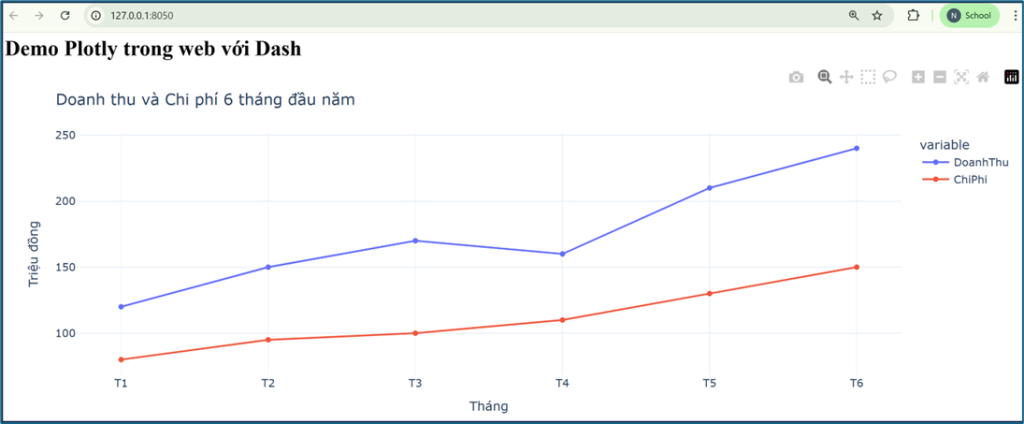
Sau đó, bạn mở địa chỉ local bằng cách Ctrl + click vào http://127.0.0.1:8050/. Lúc này, một web app đơn giản sẽ xuất hiện. Ứng dụng này hiển thị biểu đồ Plotly có tính tương tác. Bạn có thể hover, zoom, pan và bật tắt chuỗi dữ liệu. Cách làm này rất phù hợp khi bạn muốn phát triển dashboard nội bộ, ứng dụng AI private hoặc sản phẩm web public.
Dùng Plotly trong Google Colab
Plotly cũng rất hợp với Google Colab và notebook để phân tích khám phá dữ liệu nhanh. Cài thư viện:
!pip install plotly
Sau đó code:
import plotly.express as px
import pandas as pd

df = pd.DataFrame({
    "Nam": [2020, 2021, 2022, 2023, 2024],
    "SinhVien": [120, 180, 260, 320, 410]
})

fig = px.bar(
    df,
    x="Nam",
    y="SinhVien",
    text="SinhVien",
    title="Số sinh viên tham gia khóa học theo năm"
)

fig.update_layout(
    xaxis_title="Năm",
    yaxis_title="Số lượng",
    template="plotly_white"
)

fig.show()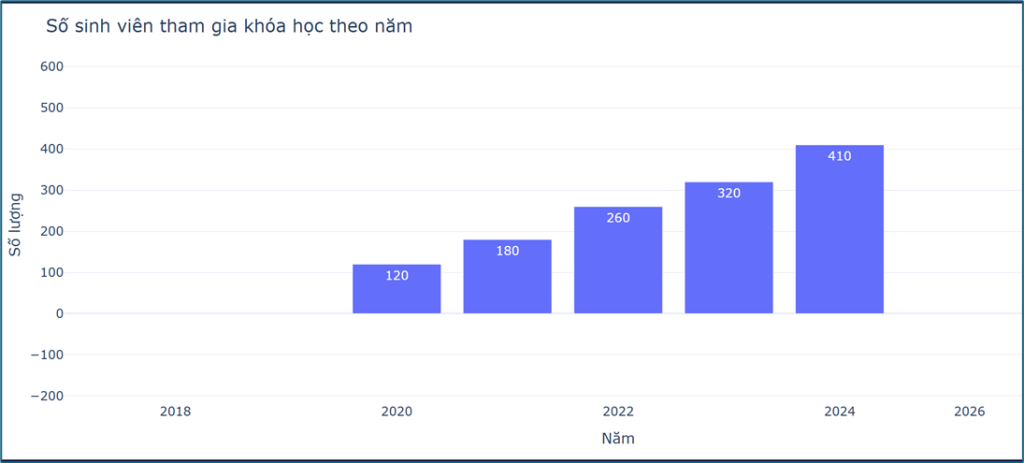
Kết quả là biểu đồ xuất hiện trực tiếp trong Colab và vẫn giữ được tính tương tác. Đây là kiểu sử dụng rất phù hợp cho giảng dạy, học tập, kiểm thử nhanh, báo cáo khám phá dữ liệu và thử nghiệm kết quả mô hình.
Xuất thành file HTML để chia sẻ
Nếu chưa cần dựng hẳn web app, bạn có thể xuất biểu đồ Plotly thành file HTML tương tác để gửi cho người khác hoặc nhúng vào trang web.
Mở VS Code, trong folder vừa tạo ở trên tạo file exporthtml.py và code:
import plotly.express as px
import pandas as pd
df = pd.DataFrame({
    "Ngay": ["Mon", "Tue", "Wed", "Thu", "Fri"],
    "LuotTruyCap": [1200, 1350, 1280, 1600, 1750]
})

fig = px.area(df, x="Ngay", y="LuotTruyCap", title="Lượt truy cập website")
fig.write_html("demo_plotly.html")
Chạy file : python exporthtml.py
Kết quả sẽ có file demo_plotly.html. Bạn chỉ cần nhấp đúp để mở và xem biểu đồ tương tác ngay trên trình duyệt. Điểm hay của cách này là có thể tạo sản phẩm trực quan hóa để chia sẻ rất nhanh, không cần dựng full dashboard ngay từ đầu.
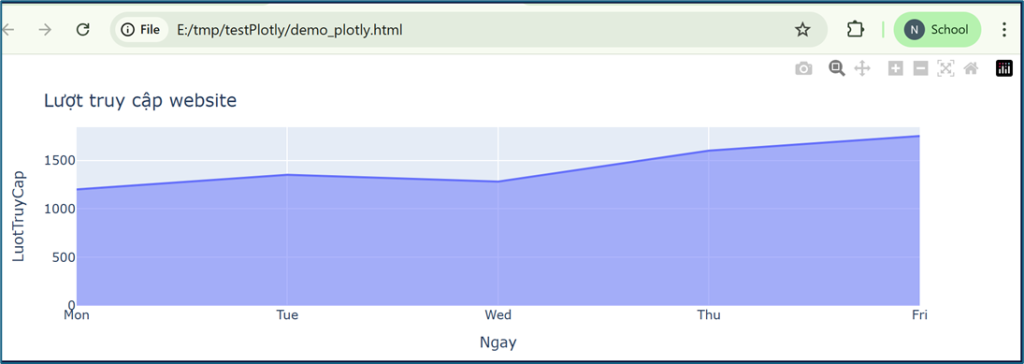
Điểm hay của cách này là bạn có thể tạo sản phẩm trực quan hóa để chia sẻ rất nhanh, không cần dựng full dashboard ngay từ đầu. Điều này cho thấy Plotly linh hoạt cả trong môi trường phân tích cá nhân lẫn khi chuẩn bị đưa sản phẩm ra bên ngoài.
Kết luận
Qua bài giới thiệu Plotly này, có thể thấy Plotly là một thư viện trực quan hóa quan trọng trong Python hiện nay. Thế mạnh của Plotly không chỉ nằm ở biểu đồ đẹp. Nó còn hỗ trợ nhiều loại chart khác nhau. Quan trọng hơn, Plotly tạo được biểu đồ tương tác. Thư viện này cũng chạy tốt trên nền web. Ngoài ra, Plotly có thể triển khai linh hoạt trong nhiều môi trường. Bạn có thể dùng nó trong notebook cá nhân. Bạn cũng có thể dùng trong Google Colab. Plotly còn phù hợp với ứng dụng AI nội bộ, dashboard doanh nghiệp và web app công khai.
Nếu Matplotlib mạnh ở trực quan hóa truyền thống, còn Seaborn mạnh ở đồ họa thống kê mức cao, thì Plotly nổi bật ở tính tương tác. Nó đóng vai trò như cầu nối giữa phân tích dữ liệu và sản phẩm trực quan có thể dùng thật. Vì vậy, Plotly ngày càng được dùng nhiều trong học tập, nghiên cứu, business analytics, AI app và dashboard hiện đại.